
Télécharger Screen Capturer Lite – Outil gratuit de capture d'écran et d'enregistrement vidéo
Aperçu
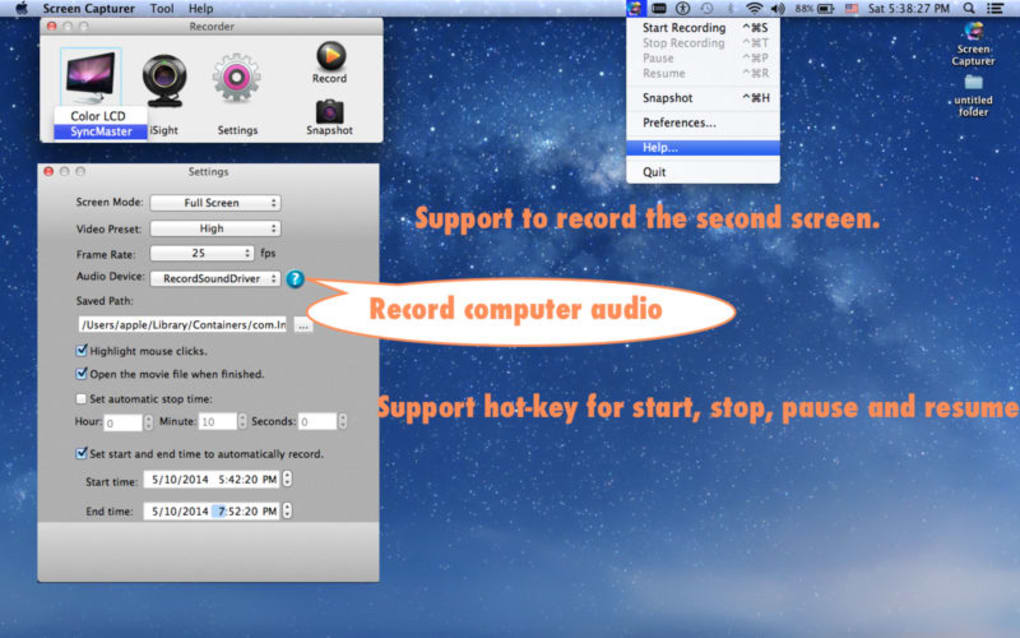
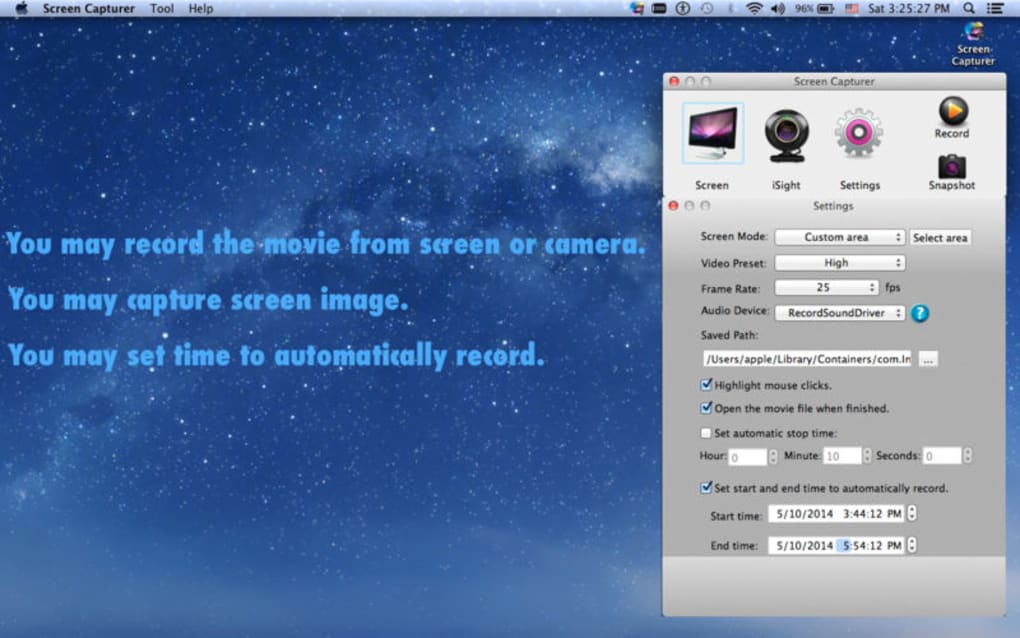
Screen Capturer Lite est un utilitaire léger et gratuit qui combine la capture d'écran statique et l'enregistrement vidéo dynamique dans une interface unique et facile à utiliser. Conçu pour les utilisateurs Windows qui ont besoin d'un moyen rapide et fiable de documenter l'activité à l'écran, l'application vous permet de prendre des images plein écran, de sélectionner des régions personnalisées avec un rectangle glisser‑déposer, ou d'enregistrer la vidéo de n'importe quelle partie de votre bureau. Le support audio est intégré, vous permettant de capturer le son du système, l'entrée du microphone, ou les deux simultanément—idéal pour créer des tutoriels, des rapports de bugs ou des moments forts de jeux.
L'outil propose également des minuteries de démarrage/arrêt automatiques, plusieurs préréglages de qualité vidéo et des raccourcis clavier personnalisables, garantissant que vous pouvez commencer l'enregistrement sans interrompre votre flux de travail. Les appareils externes tels que les webcams et les cartes de capture sont reconnus, élargissant les possibilités d'enregistrements multi‑caméras ou d'aperçus de diffusion en direct. Bien que l'interface reste minimaliste, l'ensemble des fonctionnalités sous‑jacentes rivalise avec de nombreuses alternatives payantes, faisant de Screen Capturer Lite un choix solide pour les étudiants, les éducateurs et les professionnels qui ont besoin d'une solution de capture d'écran gratuite, sécurisée et régulièrement mise à jour.
Fonctionnalités clés & avantages
- Capture instantanée d'écran plein, de fenêtre ou de zone personnalisée.
- Enregistrement vidéo haute définition avec résolutions sélectionnables jusqu'à 1080p.
- Sources audio doubles : enregistrement du son système, du microphone ou des deux simultanément.
- Minuteries de démarrage/arrêt automatiques pour des sessions d'enregistrement mains libres.
- Raccourcis clavier personnalisés pour des actions de capture ou d'enregistrement en un clic.
- Prise en charge des caméras externes, cartes de capture et autres périphériques vidéo.
- Préréglages de qualité vidéo multiples (faible, moyen, élevé) pour équilibrer taille du fichier et clarté.
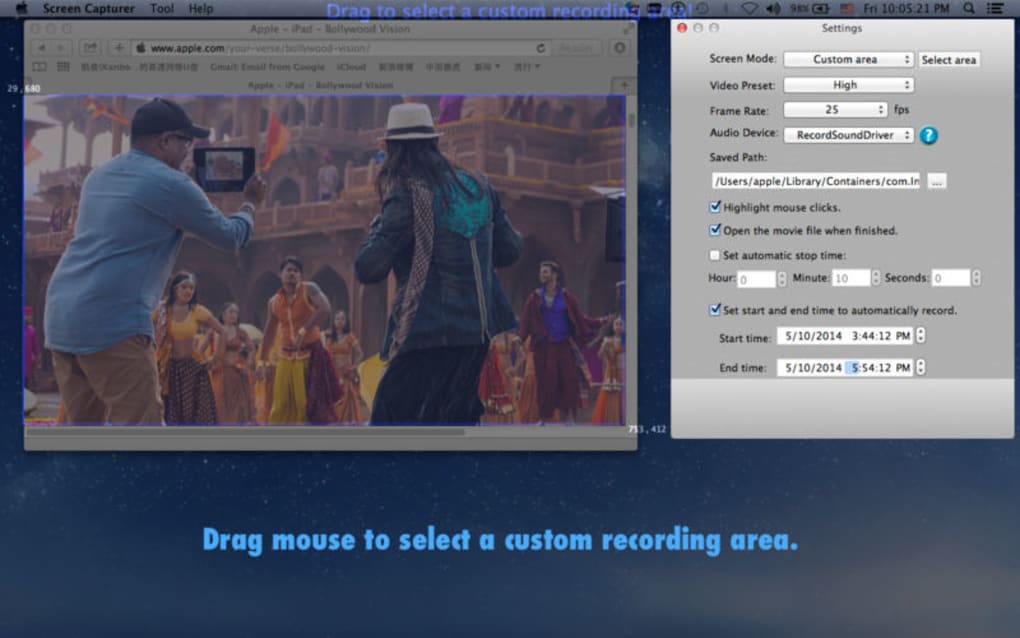
- Interface simple de glisser‑sélection avec aperçu en temps réel de la zone de capture.
- Gestionnaire de fichiers intégré qui organise les captures d'écran et les clips vidéo par date.
- Expérience gratuite, sans publicités, avec des mises à jour de sécurité régulières.
Chacune de ces fonctionnalités est conçue avec l'utilisabilité à l'esprit. Par exemple, le rectangle de glisser‑sélection s'ajuste automatiquement aux bords des fenêtres, réduisant le besoin d'ajustements pixel‑par‑pixel. La fonction minuterie est particulièrement pratique lorsque vous devez enregistrer une présentation qui commence après un court délai, éliminant le risque de manquer les premières secondes.
Les raccourcis clavier peuvent être personnalisés pour « capture d'écran », « démarrer l'enregistrement » et « arrêter l'enregistrement », permettant aux utilisateurs avancés de garder les mains sur le clavier et loin de la souris. De plus, la capacité de capturer l'audio du système et du microphone ouvre la voie à des tutoriels de qualité professionnelle où vous narrez tout en démontrant les étapes du logiciel. Toutes ces capacités sont offertes sans frais cachés ni publicités intrusives, renforçant la réputation de l'outil comme une alternative fiable et gratuite aux suites de capture d'écran premium.
Installation, utilisation & compatibilité
Installation étape par étape
Installer Screen Capturer Lite est simple. Commencez par télécharger l'installateur depuis le site officiel—recherchez le bouton « Download for Windows », qui fournit un petit fichier .exe (<10 Mo). Une fois le téléchargement terminé, double‑cliquez sur l'installateur et suivez les invites à l'écran : acceptez le contrat de licence, choisissez un dossier d'installation (l'emplacement par défaut convient à la plupart des utilisateurs), puis cliquez sur « Install ». Le processus se termine généralement en une minute. Une fois installé, l'application ajoute une icône légère dans la zone de notification, vous permettant de lancer la fenêtre principale ou d'accéder aux actions rapides sans encombrer votre bureau.
Premiers pas avec les captures d'écran
Pour capturer une capture d'écran, cliquez sur l'icône de la zone de notification et sélectionnez « Capture Screenshot », ou appuyez sur le raccourci par défaut Ctrl + Shift + S. L'écran s'assombrit légèrement et un curseur en forme de réticule apparaît. Cliquez et faites glisser pour définir une région personnalisée, ou appuyez sur Enter pour capturer l'intégralité de l'écran. L'image capturée est automatiquement enregistrée dans le dossier « Screenshots » par défaut, que vous pouvez ouvrir directement via le bouton « Open Folder ». Si vous devez annoter, faites un clic droit sur le fichier et choisissez « Edit with Paint » ou tout autre éditeur externe de votre choix.
Enregistrement vidéo avec audio
Pour l'enregistrement vidéo, sélectionnez « Start Recording » dans le menu de la zone de notification ou utilisez le raccourci Ctrl + Shift + R. Un petit panneau de contrôle apparaît, offrant des options pour choisir la zone de capture (écran complet, fenêtre active ou région personnalisée) et la source audio (système, microphone ou les deux). Avant de commencer, vous pouvez définir la qualité vidéo souhaitée—faible (480p), moyen (720p) ou haute (1080p).
Si vous avez besoin que l'enregistrement débute après un délai, activez la minuterie « Start after » et indiquez le nombre de secondes. Appuyez sur « Record » pour démarrer ; le même panneau vous permet de mettre en pause ou d'arrêter la session. Les clips enregistrés sont sauvegardés dans le dossier « Videos » au format .mp4, prêts à être partagés ou édités davantage.
Exigences système & plateformes prises en charge
Screen Capturer Lite fonctionne sous Windows 7, 8, 8.1 et 10 (32 bits et 64 bits). L'application nécessite au minimum 2 Go de RAM et 100 Mo d'espace disque libre pour l'installation. Une carte graphique compatible DirectX 9.0c ou supérieure est recommandée pour un encodage vidéo fluide. Bien que l'accent principal soit mis sur Windows, le moteur sous‑jacent est compatible avec la plupart des environnements Windows modernes, garantissant que l'outil fonctionne aussi bien sur les machines anciennes que sur le matériel récent sans pénalité de performance.
Avantages & inconvénients
Avantages
- Entièrement gratuit, sans frais cachés ni publicités.
- Installeur léger et empreinte système réduite.
- Ensemble de fonctionnalités riche incluant à la fois captures d'écran et enregistrement vidéo.
- Prend en charge la capture audio simultanée du système et du microphone.
- Raccourcis et options de minuterie personnalisables augmentent la productivité.
- Mises à jour de sécurité régulières maintiennent le logiciel sûr et fiable.
Inconvénients
- Actuellement limité à Windows ; aucune version native macOS, Android ou iOS.
- Pas d'outils d'édition ou d'annotation intégrés ; des éditeurs externes sont nécessaires.
- Les codecs vidéo avancés (p. ex., H.265) ne sont pas pris en charge dans la version gratuite.
- Les options d'exportation sont limitées à PNG pour les captures d'écran et MP4 pour les vidéos.
Questions fréquentes
Screen Capturer Lite est‑il vraiment gratuit ?
Oui, Screen Capturer Lite est entièrement gratuit à télécharger et à utiliser. Il n’y a aucun frais caché, abonnement ou publicité qui interrompent le processus de capture.Puis‑je capturer ma webcam pendant l'enregistrement de l'écran ?
Absolument. L'application détecte les caméras externes et vous permet de superposer la vidéo de la webcam sur l'enregistrement d'écran, ce qui est parfait pour les tutoriels ou la préparation de diffusion en direct.Quelles sources audio sont prises en charge ?
Vous pouvez capturer le son du système, l'entrée du microphone, ou les deux en même temps. La source audio est sélectionnable depuis la barre d'outils d'enregistrement avant de commencer.Comment modifier les raccourcis clavier par défaut ?
Ouvrez le menu Paramètres depuis l'icône de la zone de notification, accédez à l'onglet « Shortcuts », et attribuez de nouvelles combinaisons de touches pour la capture d'écran, le démarrage et l'arrêt de l'enregistrement. Cliquez sur « Apply » pour enregistrer vos modifications.Existe‑t‑il une limite à la durée des enregistrements vidéo ?
Il n’y a aucune limite de temps artificielle ; les enregistrements continuent jusqu’à ce que vous les arrêtiez manuellement ou que le disque dur soit plein. Cependant, des enregistrements plus longs produiront des fichiers plus volumineux, assurez‑vous donc de disposer d’un espace de stockage suffisant.Conclusion et appel à l'action
Screen Capturer Lite offre un ensemble de capacités de capture d'écran étonnamment puissant tout en restant totalement gratuit et léger. Que vous ayez besoin d'une capture rapide pour un rapport de bug, d'un tutoriel vidéo de haute qualité avec voix off, ou d'un moyen simple d'enregistrer une partie de jeu, cet outil couvre l'essentiel sans vous submerger de fonctionnalités superflues. Son support du mixage audio, de la superposition webcam et des raccourcis personnalisables en fait un allié polyvalent pour les éducateurs, développeurs et créateurs de contenu. Bien que l'absence de versions macOS ou mobiles et les fonctions d'édition limitées puissent être un inconvénient pour certains, la proposition de valeur globale reste convaincante pour les utilisateurs Windows recherchant une solution sécurisée, régulièrement mise à jour et sans publicité.
Prêt à rationaliser votre flux de documentation ? Téléchargez Screen Capturer Lite maintenant et commencez à capturer votre écran en toute confiance. Découvrez un outil gratuit, sécurisé et riche en fonctionnalités qui se met à jour régulièrement pour garder vos données sûres et votre flux de travail fluide.
Note globale : 4.5 / 5
Avantages : Gratuit, léger, capture audio double, raccourcis personnalisables.
Inconvénients : Windows uniquement, pas d'éditeur intégré, formats d'exportation limités.







